


關於 macOS 版 Bandizip
Bandizip 與 Bandizip 365 的比較
與其他壓縮軟體相比,Bandizip 的效能如何?
功能和技術術語
如何使用多核心壓縮
如何使用 Finder 的右鍵選單開啟 Bandizip
如何將 Bandizip 設定為開啟壓縮檔案的預設應用程式
如何在 Mac 上打開 RAR 文件
如何在Mac上開啟ALZ和EGG文件
怎麼使用自動解壓縮
如何使用 Bandizip 將大檔案折開為小檔案
如何查看壓縮包中的檔案列表
如何在不解壓的情况下修改檔案
如何為壓縮檔設置密碼
如何在歸檔檔案中加密檔名
如何在壓縮包中預覽圖像、文件和音樂文件
如何使用 Bandizip 內建的圖片檢視器
删除時如何將檔案移動到回收站
解壓縮後如何刪除壓縮檔
如何在壓縮檔案時使用預設值
如何使用平行解壓功能
命令列參數
如何使用密碼管理器
如何使用自動密碼
如何使用修復壓縮檔功能
如何使用密碼恢復
故障排除
無法正常運行代碼頁自動檢測
如何解决故障“錯誤22“:運行MacOS Catalina的Mac上,Finder 無法選取現有的ZIP壓縮包
解決“分割檔案無法被解壓”的問題
如何排查「需要拆分壓縮檔」的錯誤
無法執行解壓縮應用程序文件
如何排查開啟壓縮檔案時間過長的問題
如何解決 Finder 中文件徽章圖示不顯示的問題
如何解決 Finder 側邊欄中外部磁碟區顯示錯誤的問題
如何解決 Bandizip 右鍵選單在雲端同步資料夾中不顯示的問題
如何解決透過 Safari 下載的壓縮包中檔案自動提取的問題。
如何在 Ventura 上使用 Bandizip 的右鍵選單
如何解決透過 Chrome 下載的檔案無法開啟的問題。
如何解決在 Sonoma 上將文件歸檔到外部磁碟區但歸檔文件未顯示的問題
如何在 Sequoia 上使用 Bandizip 的右鍵選單
如何更改檔案名稱使用的Unicode規範化格式
如何為 Bandizip 啟用 App Nap
如何在 Finder 的右鍵選單中隱藏 Bandizip 服務
如何在 macOS 上提取符號連結歸檔文件
How to download an older version of Bandizip from the App Store
如何解決無法解除安裝 Bandizip 的問題
如何解決卸載 Bandizip 後 Finder 檔案圖示無法恢復的問題
如何解決無法在 App Store 安裝 Bandizip 的問題
如何申請從 App Store 購買的 Bandizip 的退款
如何從 App Store 管理 Bandizip 365 訂閱
如何取消 Bandizip 365 的訂閱
如何在不解壓的情况下修改檔案
Bandizip 允許您在不解壓檔案的情况下修改它。 您可以為已存在的檔案添加其他檔案,删除或重命名此檔案內的已壓縮檔。
添加檔案到壓縮包
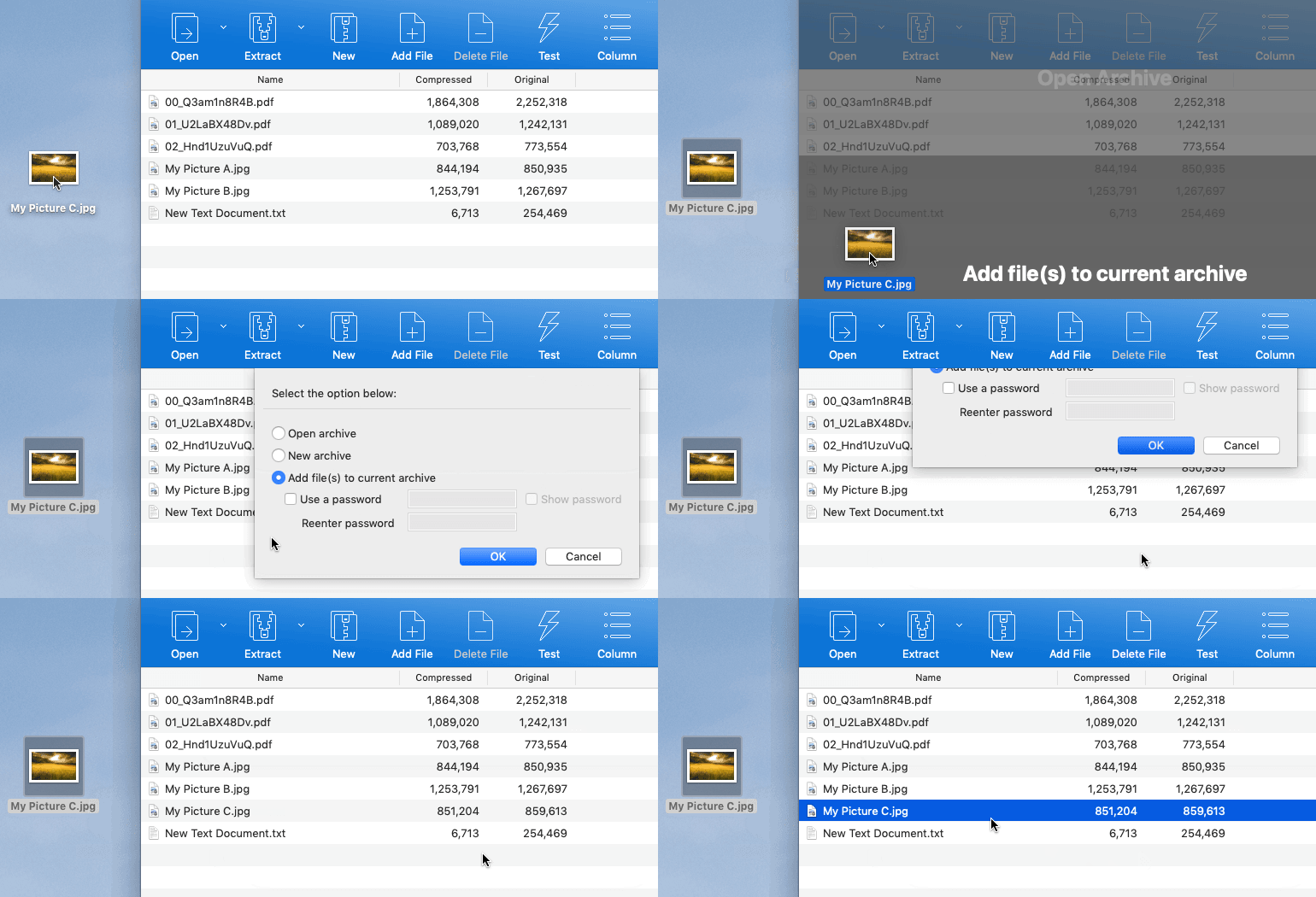
- 使用Bandizip打開歸檔檔案,然後按一下頂部工具列上的“新建”。
- 按一下添加。。 然後瀏覽到要添加到存檔的檔案(或資料夾)。 當對話方塊中列出所有檔案時,按一下“開始”。
或者,您可以拖動所需的檔案並將其直接放到Bandizip視窗中。
删除存檔中的檔案
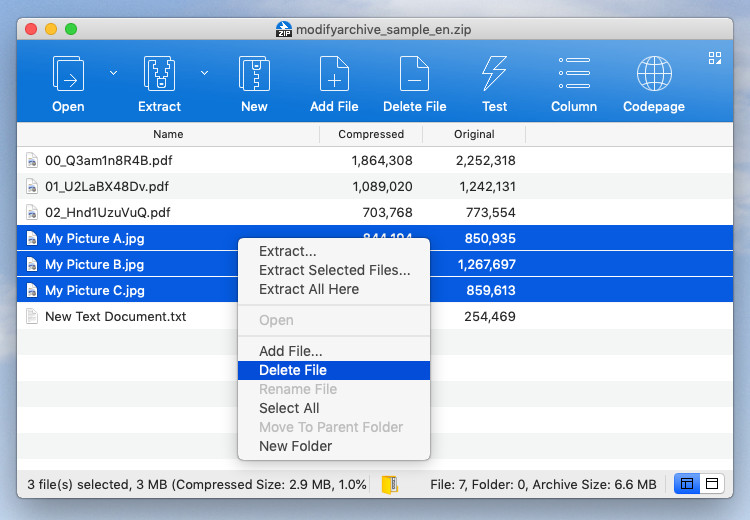
- 使用Bandizip打開檔案,然後選擇現存要删除的檔案。您可以在檔案清單上拖動滑鼠以同時選擇多個檔案。
- 按一下工具列上的“删除”按鈕或右擊所選檔案並點擊“刪除檔”。
重命名存檔中的檔案
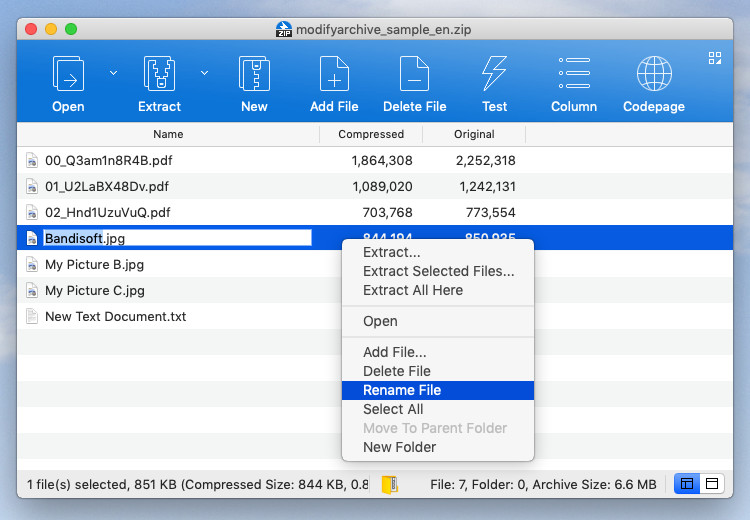
- 使用Bandizip打開檔案,然後選擇要重命名的檔案。
- 在選定檔案上按一下滑鼠右鍵,然後按一下“重命名檔案”。 您可以重命名該檔案,而無需解壓縮整個歸檔檔案。
在存檔中創建新資料夾
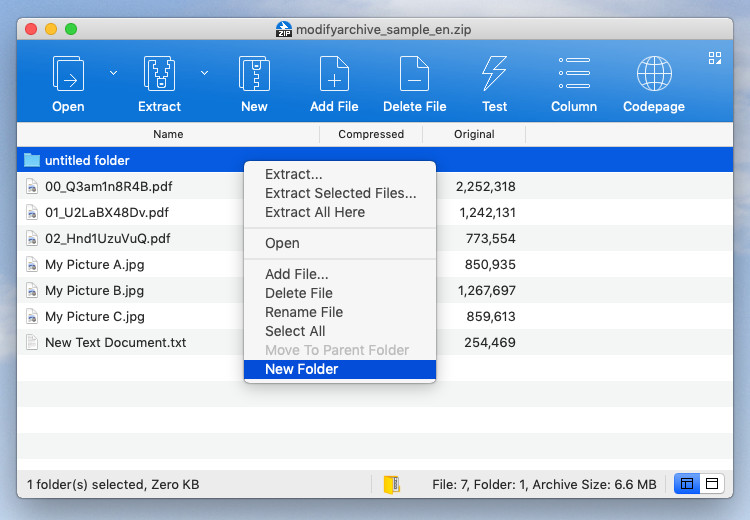
在檔案資料總管(或Mac Finder上)創建新資料夾,然後拖放到檔案內。 或您可以使用Bandizip提供的“新建資料夾”功能
- 使用Bandizip打開檔案並在檔案清單中的任意處右擊。
- 點擊“新建資料夾”後,資料夾將在壓縮包內立刻被創建。
當您修改檔案內的檔案時,Bandizip會將修改前的檔案備份成“.old”檔案並放入回收站中(若您使用MacOS則會放至”垃圾桶“中。) 若您不想讓Bandizip創建此檔案,請在Bandizip設定中取消“删除時將檔案移至回收站”的選項。 獲取更多資訊請點擊以下連結。
限制
- 此功能僅支援 ZIP 格式。其他格式(7Z、ISO、TAR 等)不受支援。
- 此功能不適用於拆分的 ZIP 壓縮檔。
- 如果 ZIP 壓縮檔案已損壞,此功能可能無法正常運作。
- 如果壓縮檔的頭部有任何附加數據,則此功能將無法運作。