


許可證和產品註冊信息
BandiView 許可政策
如何註冊 BandiView
無法註冊 BandiView 時,如何排查故障
如何解決“該產品已經在太多的裝置上註冊”的問題
BandiView 各版本功能對比
術語及功能說明
BandiView 快捷鍵
命令行參數
Thumbnail preview in File Explorer (psd, clip, ...)
網路卡通瀏覽模式
如何將RAW和JPG檔案分組為單個圖像
Photo folder
如何配置 BandiView 的視訊輸出
如何匯出和匯入 BandiView 設定
可以使用 BandiView 查看的圖像格式
如何使用 BandiView 查看 CLIP STUDIO PAINT 檔案 (.clip)
如何在 BandiView 中預覽 PSD 檔案 (.psd)
如何使用 BandiView 查看 SVG 檔案 (.svg)
如何使用BandiView查看HEIC、HEIF檔案
使用 BandiView 查看 HDR 圖像
BandiView HDR 支持
如何在 Windows 中開啟 HDR 設定
HDR 照片沒有以 HDR 顯示時
HDR 支持的示例檔案
The Complete Guide to Ultra HDR Jpeg
BandiView Image Converter
Sharp YUV conversion for WebP images
提示和指南
如何讓BandiView自動播放幻燈片
HDR 照片沒有以 HDR 顯示時
如果 HDR 照片看起來像一般照片,請檢查 Windows 和 BandiView 的設定或檔案格式。可以透過 BandiView HDR 設定視窗中顯示的訊息找到原因。

HDR 檢視是 BandiView 專業版中的付費功能。
HDR 設定視窗中各訊息的解決方法
在 BandiView 中開啟 HDR 照片,然後按一下視窗上方的 [HDR]。請在下方查看與 [HDR 設定] 視窗中所顯示訊息相同的項目。
![BandiView 的 [HDR] 按鈕和 [HDR 設定] 視窗中顯示的警告訊息](hdr-setting-message.tw.png?2)
顯示「警告:HDR 設定已關閉。」或「使用 HDR:關閉」時
如果 Windows 中的 HDR 設定已關閉,即使在 BandiView 中開啟 HDR 輸出,照片也不會以 HDR 顯示。
在桌面上按一下滑鼠右鍵,開啟 [顯示設定],然後開啟 [使用 HDR]。
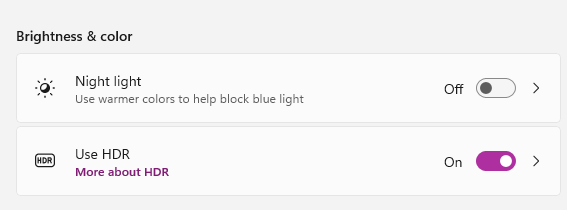
無法開啟「使用 HDR」,或開啟後仍顯示「使用 HDR:關閉」時
請確認螢幕和顯示卡是否支援 HDR。若要以 HDR 檢視 HDR 照片,需要支援 HDR10 的螢幕和支援 HDR 輸出的顯示卡。
在不支援 HDR 的螢幕上,照片會以 SDR 顯示。
HDR 輸出設定為「關閉」時
BandiView 的 HDR 輸出已關閉。請在 HDR 設定視窗中選擇 [自動(建議)]。HDR 圖像將以 HDR 顯示,一般圖像將以 SDR 顯示。
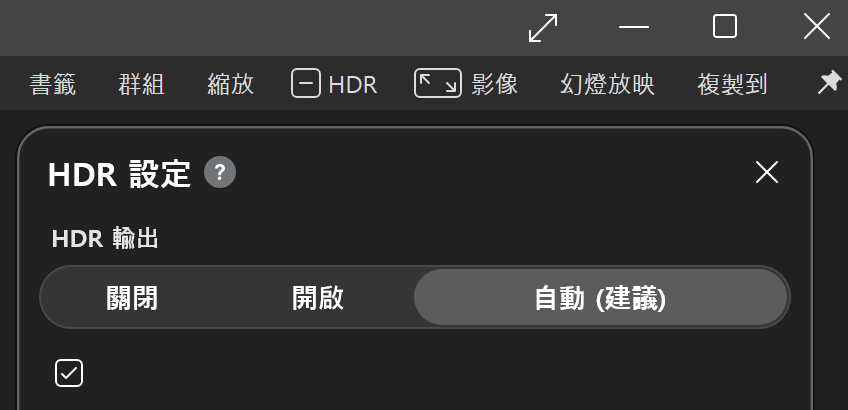
- [關閉]: 所有圖像都以 SDR 顯示。
- [開啟]: 始終使用 HDR 輸出。
- [自動(建議)]: 根據檔案的 HDR 資訊,在 HDR 和 SDR 之間自動切換。
顯示「警告:GDI 輸出方式下無法使用 HDR。」時
BandiView 的視訊輸出方式設定為 GDI。若要使用 HDR,請將其變更為 [DirectX12]。
如何設定視訊輸出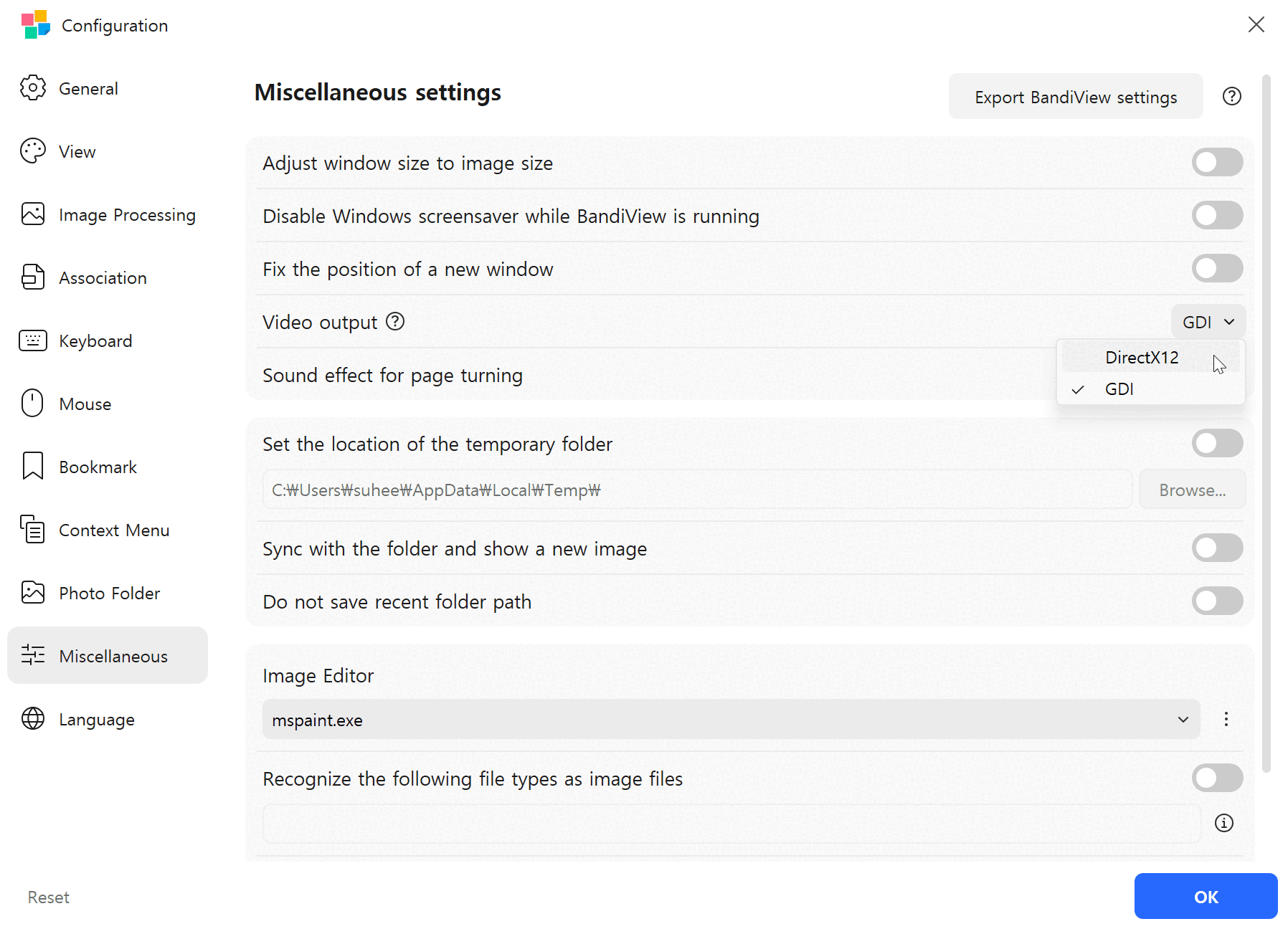
圖像資訊中顯示「不是 HDR 圖像,或為不支援的格式。」時
開啟的檔案可能沒有 HDR 資訊,或 BandiView 不支援該格式的 HDR 輸出。BandiView 支援以下格式的 HDR 檔案。
![[HDR 設定] 視窗的圖像資訊中顯示的「不是 HDR 圖像」訊息](hdr-not-hdr.tw.png?2)
- Ultra HDR (JPEG), AVIF, EXR, JXR (HDP, WDP), HEIC (HEIF, HIF)
- HDR PSD (32bit), HDR DDS, HDR JXL, HDR PNG (cICP), Radiance HDR
※ 不支援 RAW(DNG、CRW、ARW 等)和 HDR TIFF,將以 SDR 顯示。
詳細了解 BandiView 的 HDR 支援功能確認是否以 HDR 顯示
設定完成後,下載下方的範例圖像並在 BandiView 中開啟。如果以 HDR 顯示,左右兩側的文字都能看到。如果以 SDR 顯示,則只能看到左側的文字。

相關說明
官方支援 HDR 的圖像檢視器