


許可證和產品註冊信息
BandiView 許可政策
如何註冊 BandiView
無法註冊 BandiView 時,如何排查故障
如何解決“該產品已經在太多的裝置上註冊”的問題
BandiView 各版本功能對比
術語及功能說明
BandiView 快捷鍵
如何自訂快捷鍵
命令行參數
Setting up an image editor
檔案總管中的縮圖預覽(psd、clip 等)
網路卡通瀏覽模式
如何將RAW和JPG檔案分組為單個圖像
照片資料夾
ICC概況
如何配置 BandiView 的視訊輸出
如何匯出和匯入 BandiView 設定
可以使用 BandiView 查看的圖像格式
如何使用 BandiView 查看 CLIP STUDIO PAINT 檔案 (.clip)
如何在 BandiView 中預覽 PSD 檔案 (.psd)
如何使用 BandiView 查看 SVG 檔案 (.svg)
如何使用BandiView查看HEIC、HEIF檔案
使用 BandiView 查看 HDR 圖像
BandiView HDR 支持
如何在 Windows 中開啟 HDR 設定
HDR 照片沒有以 HDR 顯示時
HDR 支持的示例檔案
Ultra HDR JPEG 完全指南
BandiView影像轉換器
WebP 影像的銳化 YUV 轉換
提示和指南
如何讓BandiView自動播放幻燈片
ICC概況
ICC 設定檔(國際色彩聯盟設定檔)是一種資料文件,它定義了顯示器、印表機和相機等設備或色彩空間的獨特色彩特性,並支援色彩轉換。 BandiView 使用 ICC 設定檔來顯示更接近拍攝或編輯時預期色彩的照片。這對於具有匹配顯示器設定檔的廣色域或已校準的顯示器尤其有用。

註:這些範例比較了同一張照片的不同ICC處理方法。實際顏色差異取決於照片和顯示器設定。
在配置中選擇一種模式
開啟“配置”>“影像處理”,選擇如何處理 ICC 設定檔。此設定旁邊的幫助按鈕將開啟此頁面。
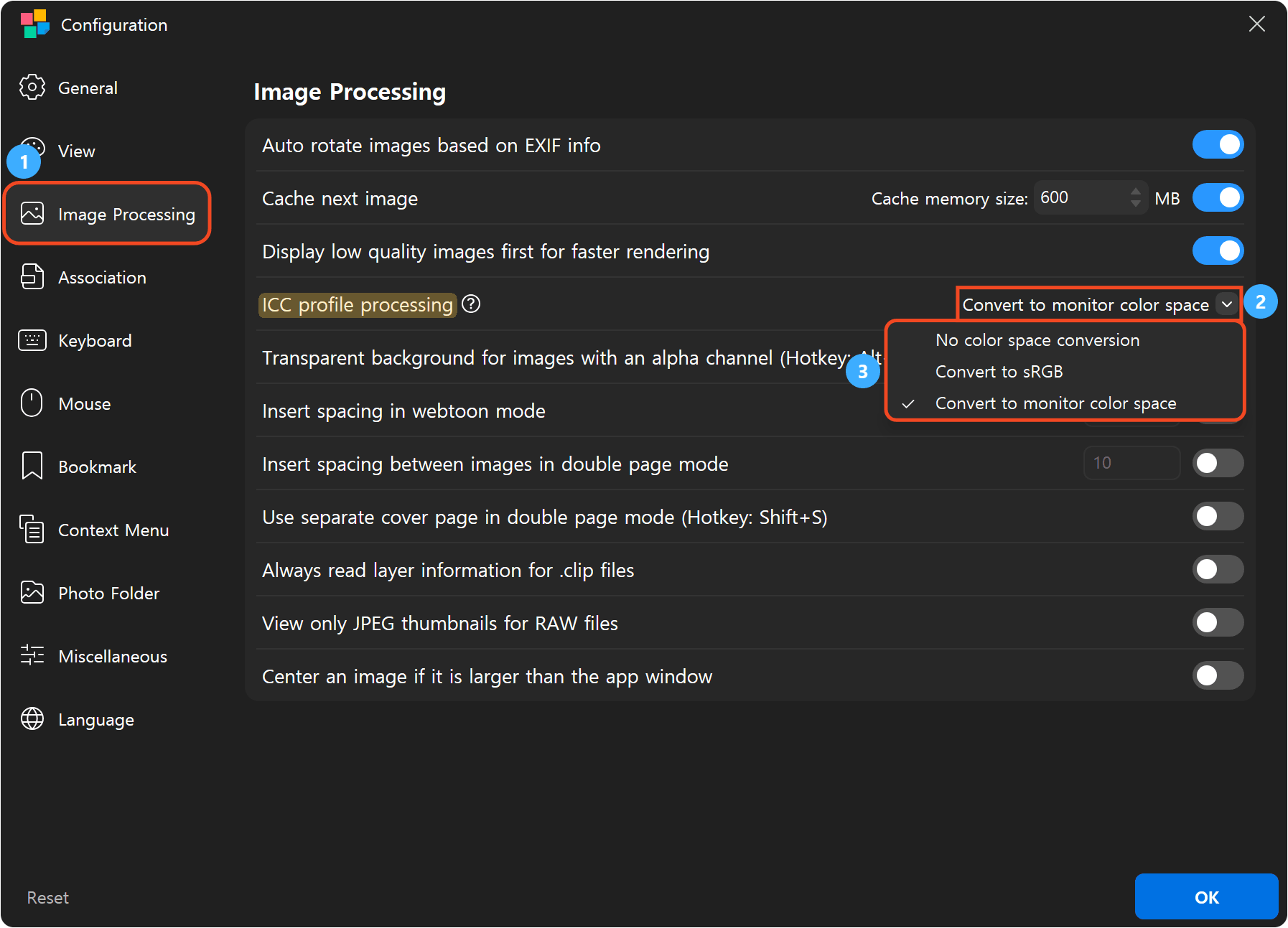
- 打開配置並選擇影像處理。
- 開啟 ICC 設定檔處理旁邊的選單。
- 選擇您要使用的處理模式。
ICC設定檔處理選項
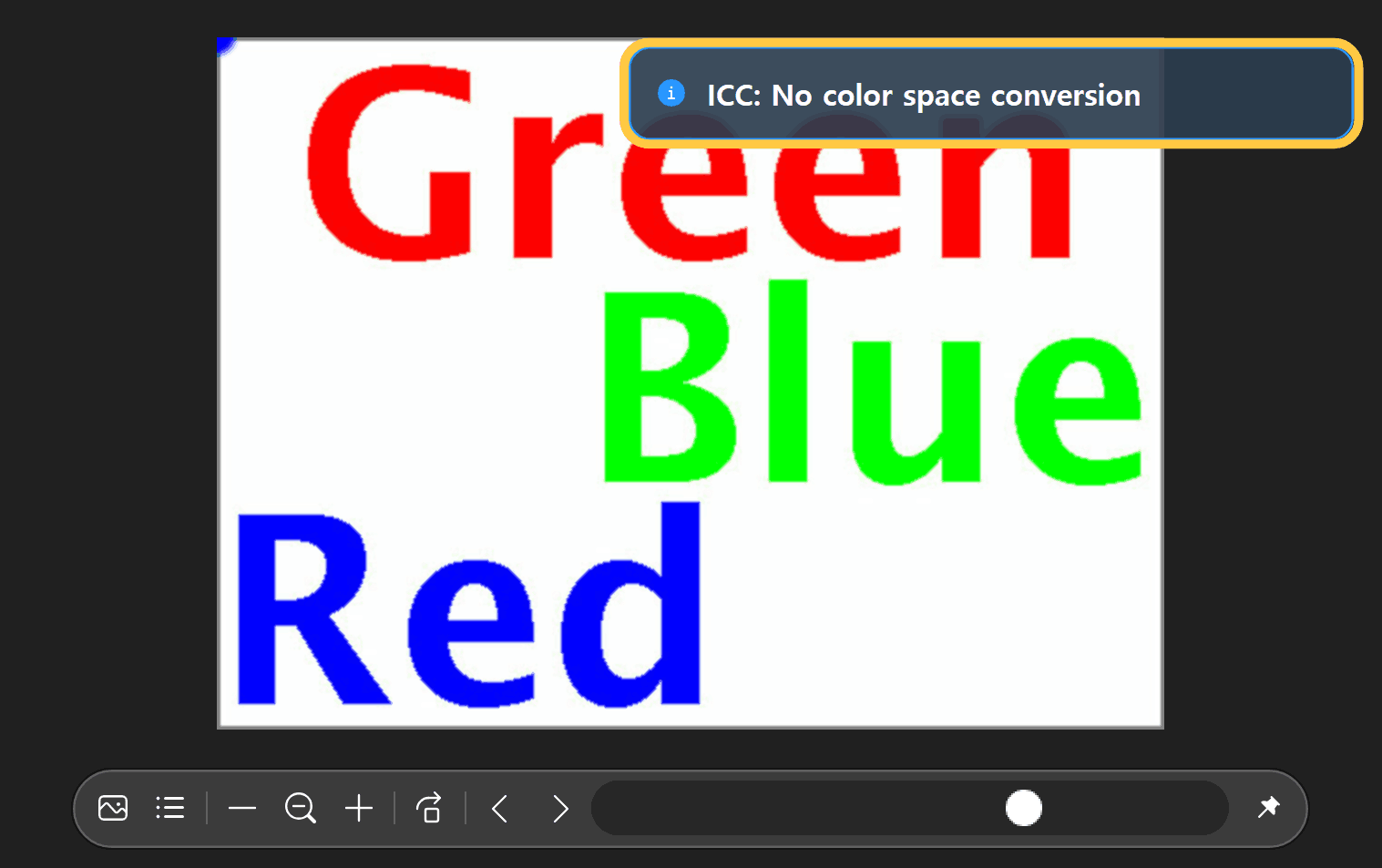
無需色彩空間轉換
關閉使用 ICC 設定檔進行顏色轉換。使用此模式可以比較影像在啟用和停用顏色轉換時的效果。
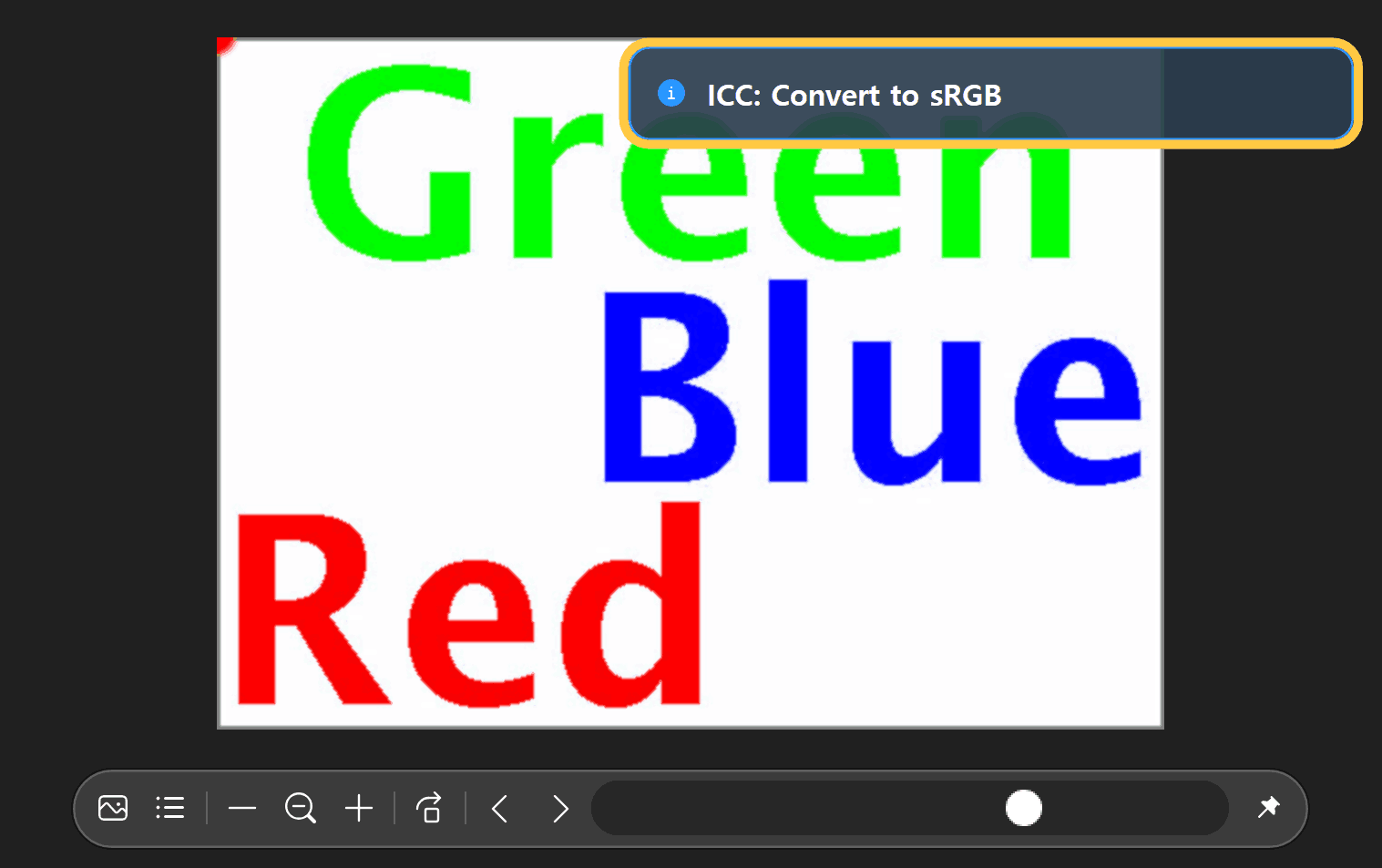
轉換為 sRGB 格式
讀取照片中的顏色訊息,並使用 sRGB 標準顯示,sRGB 標準廣泛用於網頁圖像和普通照片。此模式不使用自訂顯示器 ICC 設定檔。
sRGB(標準紅綠藍):顯示器、印表機、網路等的基本標準色彩空間。
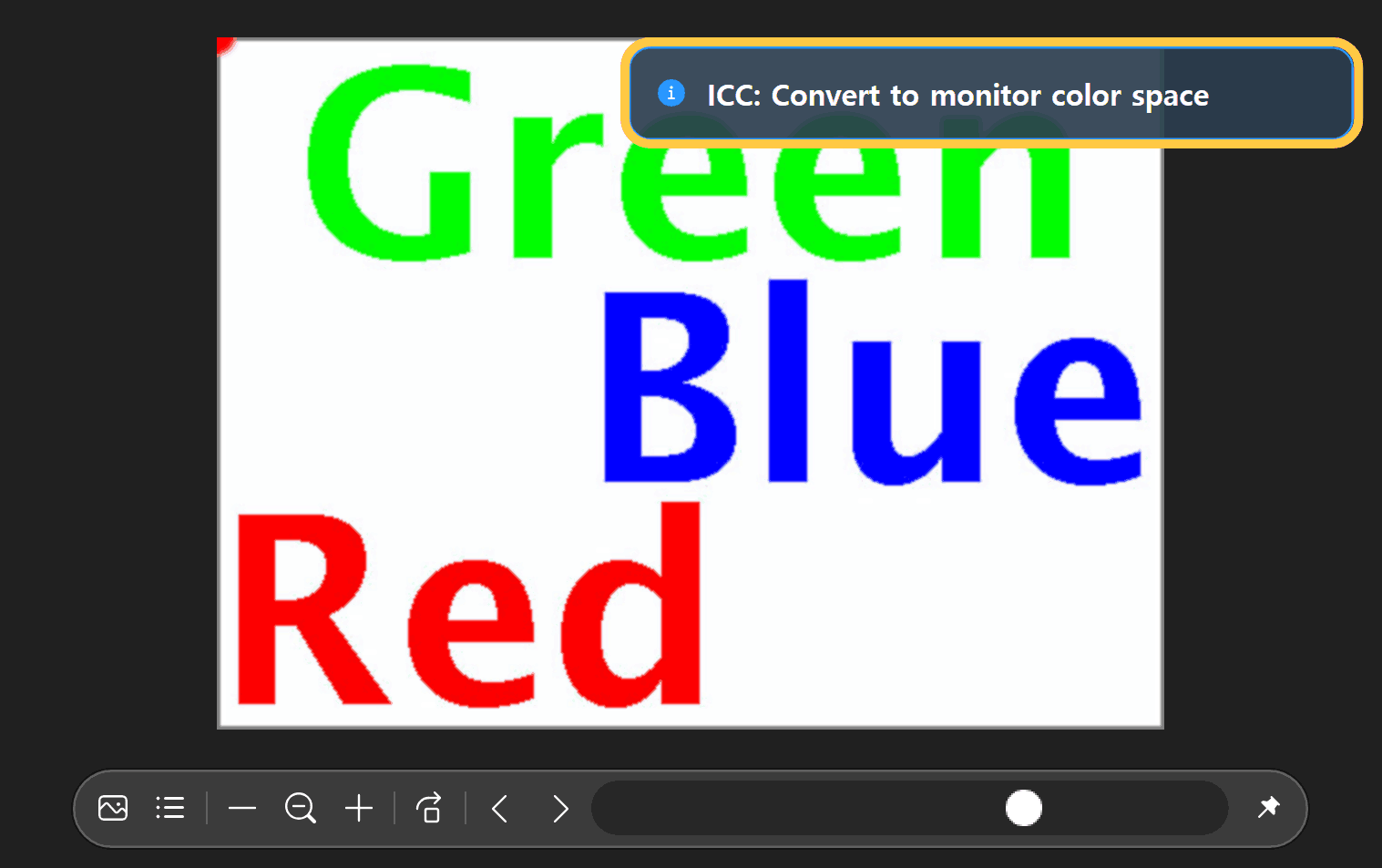
轉換為顯示器色彩空間(預設)
它會利用照片中的色彩資訊以及 Windows 系統中設定的顯示器設定文件,來顯示適合目前顯示器的顏色。當已為您的顯示器設定了相符的設定檔時,請選擇此模式。
使用快捷鍵切換模式
未指派預設快速鍵。請依照以下步驟註冊組合鍵。螢幕截圖中的 Ctrl+N 是使用者自訂的範例。
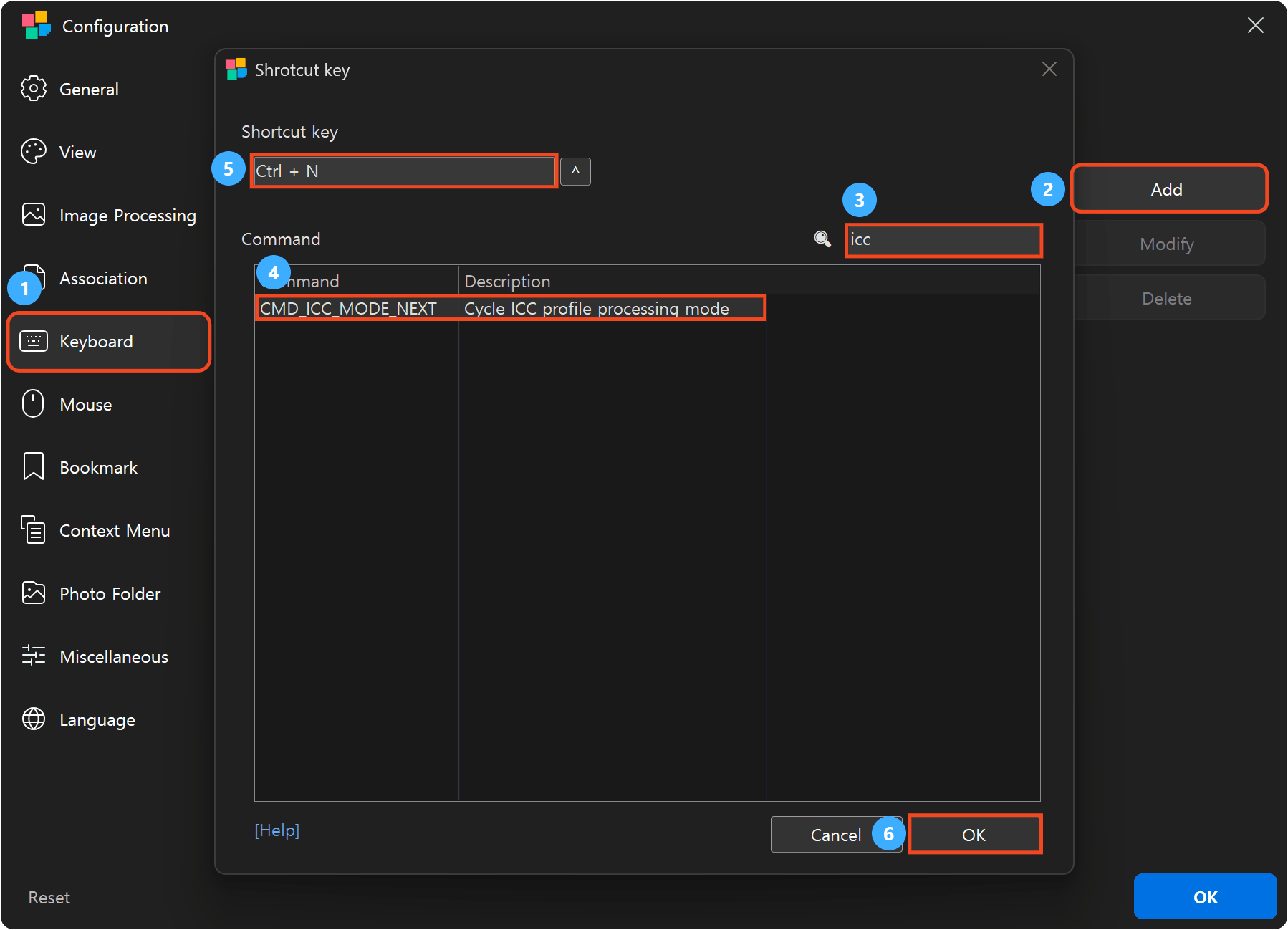
- 在配置中選擇鍵盤。
- 按一下「新增」以開啟快捷鍵對話框。
- 在搜尋框中輸入icc。
- 選擇循環ICC輪廓處理模式。
CMD_ICC_MODE_NEXT - 在快速鍵欄中輸入您偏好的按鍵組合。請選擇一個不會與其他指令衝突的組合。
- 在「快速鍵」對話方塊中按一下「確定」。
檢查命令和捷徑是否出現在清單中,並且「啟用」是否已選中,然後按一下「配置」中的「確定」。
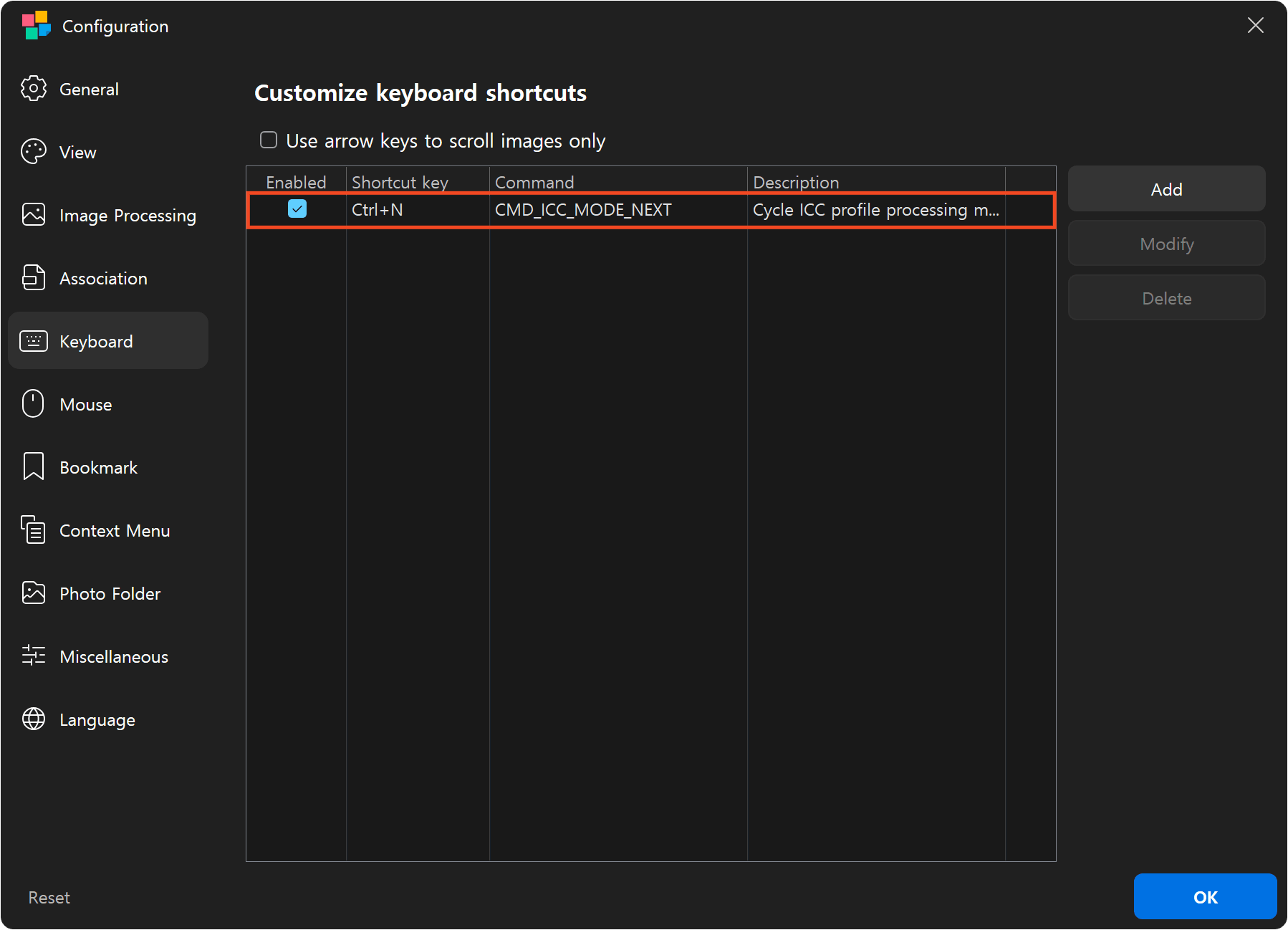
每次按下按鈕,都會在「不轉換色彩空間」、「轉換為 sRGB」和「轉換為顯示器色彩空間」三個模式之間循環切換,然後回到第一個模式。目前影像會在不重新啟動 BandiView 的情況下更新。如果啟用了螢幕顯示訊息,所選模式會短暫顯示。
你需要知道的事
- 對於沒有 ICC 配置檔案的普通照片,BandiView 使用廣泛使用的 sRGB 標準作為起點。
- 如果沒有可用的顯示器設定文件,BandiView 將使用 sRGB 顯示顏色。在這種情況下,結果可能與“轉換為 sRGB”相同。
- 啟用 HDR 後,Windows 色彩管理也會影響結果,因此切換模式可能不會產生明顯或完全沒有明顯差異。
- 顯示器設定檔可能不適用於某些動畫影像。
常見問題
遊戲截圖該使用哪種模式?
如果截圖與遊戲畫面看起來不一樣,請使用「不進行色彩空間轉換」模式進行比較。結果取決於遊戲、截圖方法和HDR設置,因此沒有一種模式適用於所有遊戲截圖。
切換模式會改變影像檔案嗎?
不,只有螢幕上顯示的顏色會改變,原圖不變。