


如何自訂快捷鍵
將您偏好的快速鍵組合指派給常用指令。您可以為一個指令指派多個快速鍵,也可以將不同的指令指派給預設快速鍵。開啟「配置」中的「鍵盤」選項,即可新增、啟用、停用、修改或刪除自訂快速鍵。
鍵盤設定
開啟“配置”並選擇“鍵盤”。下面的數字與螢幕截圖中的標籤相對應。
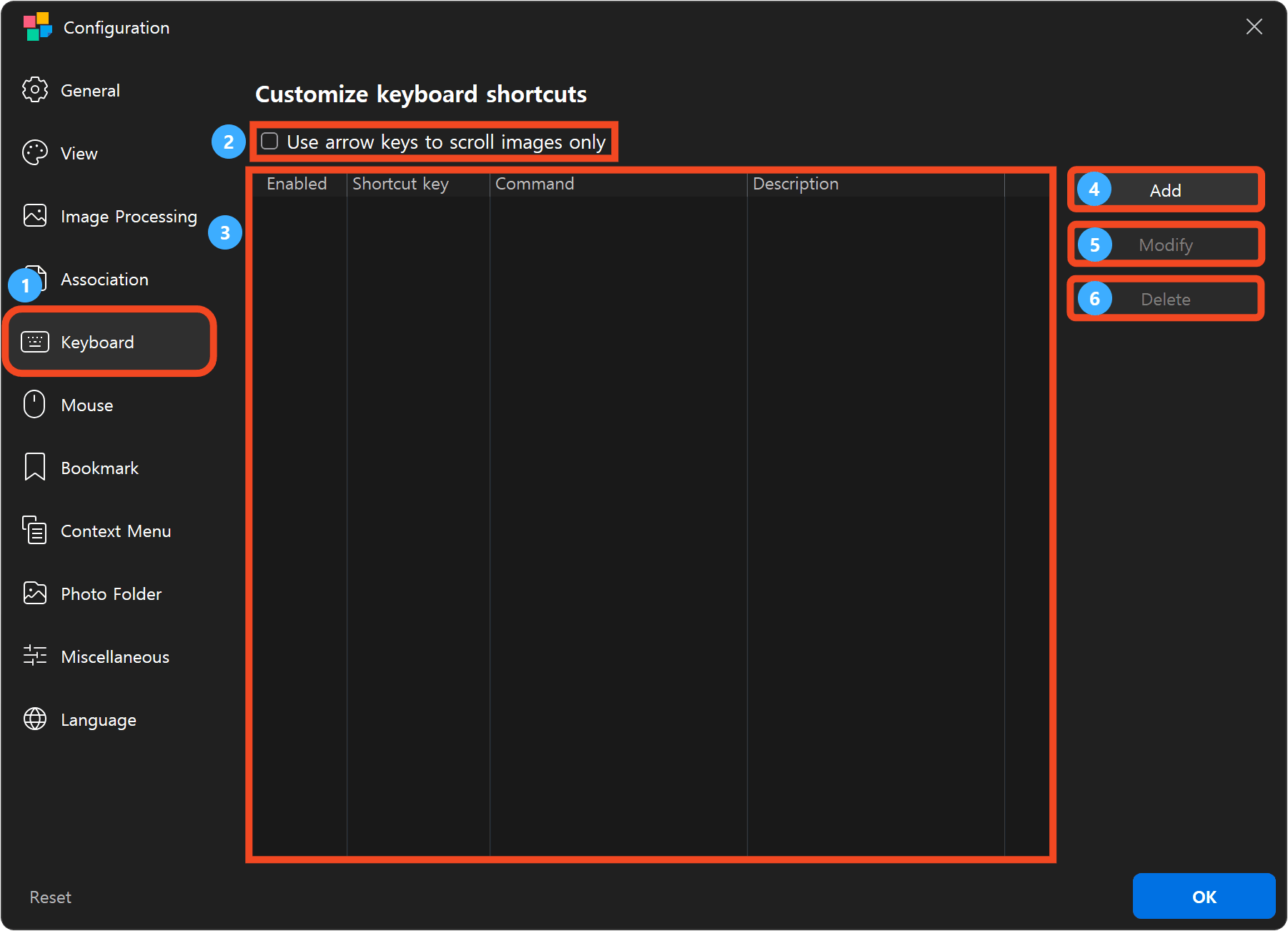
- 鍵盤:開啟快速鍵自訂設定。
- 僅使用方向鍵捲動影像:將方向鍵設定為捲動影像而不是切換影像。
- 自訂快捷鍵清單:顯示每個快捷鍵、命令和描述。使用第一列中的複選框啟用或停用條目。
- 新增:為指令指派新的快捷鍵。
- 修改:變更所選條目的捷徑或指令。
- 刪除:移除選取的自訂捷徑。
新增快捷方式
按一下「新增」開啟「快速鍵」對話方塊。此範例將 Ctrl+1 設定為開啟「關於 BandiView」視窗。
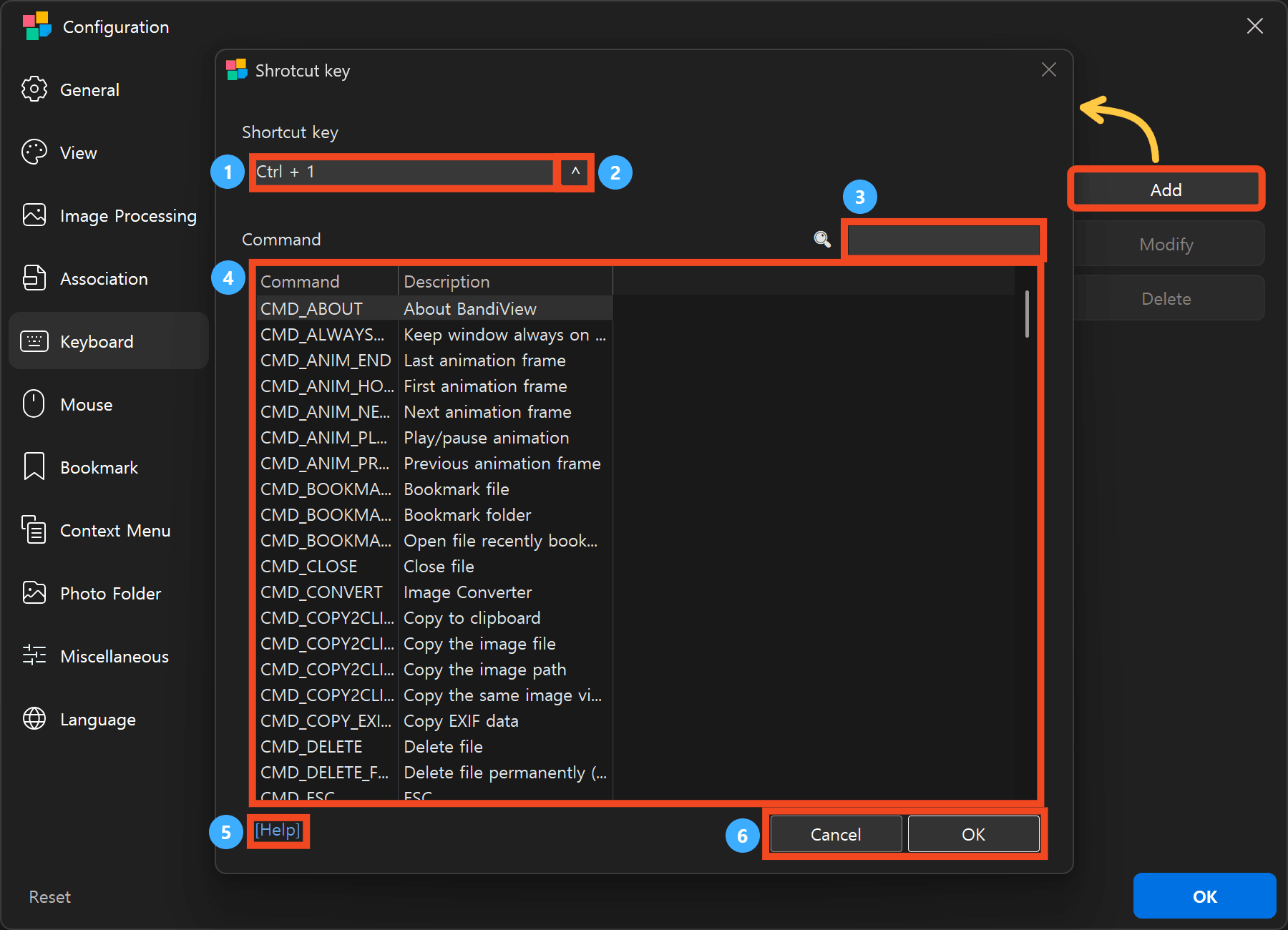
- 點選快速鍵欄,然後按下所需的組合鍵。例如,按住 Ctrl 鍵並按下 1。
- 點選 ^ 可選擇 Enter、空格、ESC、Tab、退格鍵或刪除鍵。若要將某個鍵與 Ctrl、Alt 或 Shift 鍵組合使用,請在選擇選單項目的同時按住修飾鍵。
- 在搜尋框中輸入命令名稱或描述的一部分以篩選清單。例如,輸入 CMD_ABOUT 或「關於 BandiView」。
- 選擇要運行的命令。在本例中,選擇 CMD_ABOUT,其描述為「關於 BandiView」。
- 點選「說明」開啟快捷鍵參考,查看預設快捷鍵和指令。
- 按一下「確定」新增捷徑,或按一下「取消」關閉對話方塊而不新增捷徑。
檢查清單中是否顯示 Ctrl+1、CMD_ABOUT 和 About BandiView,且該條目已啟用。
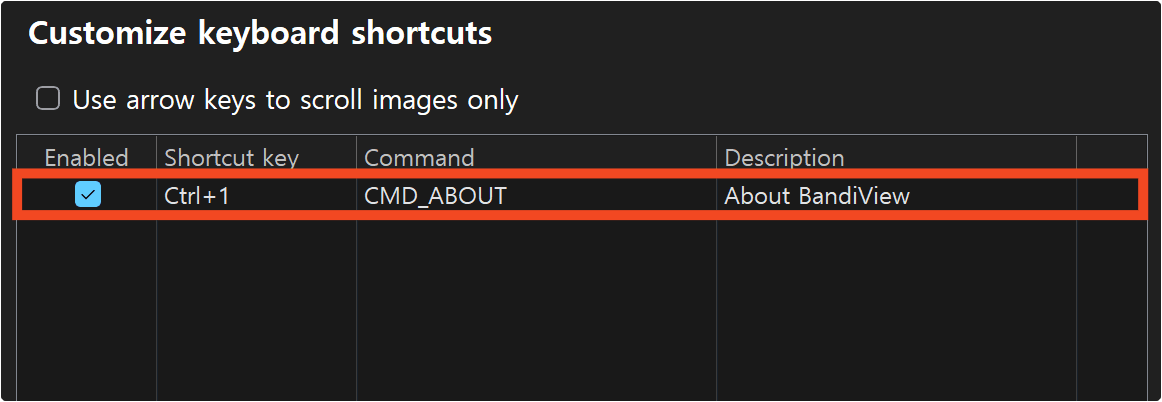
在「配置」中按一下「確定」以儲存設定。現在,在 BandiView 影像檢視器中按 Ctrl+1 將會開啟「關於 BandiView」。
暫時停用快捷方式
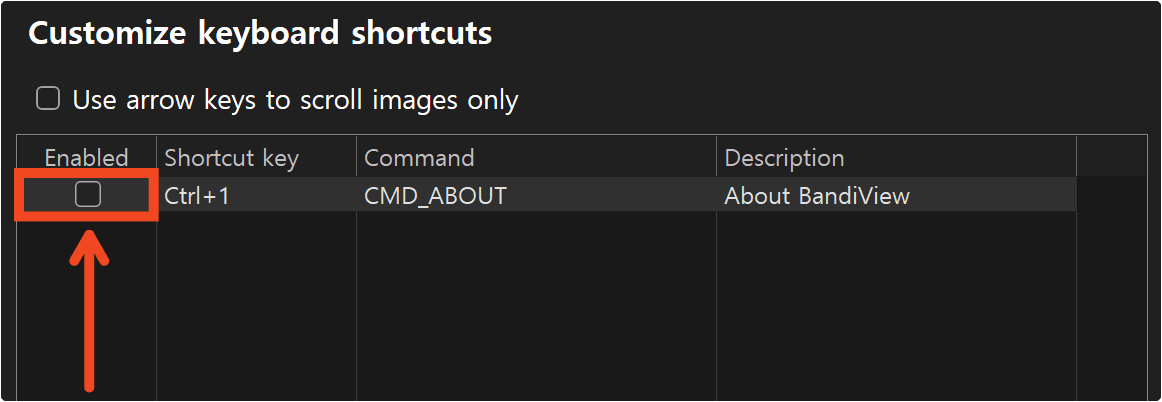
取消選取第一列中的複選框即可停用自訂快捷鍵。該條目仍保留在清單中,您可以稍後重新啟用它。您也可以選擇一個條目並按下空白鍵來切換其狀態。按一下「配置」中的「確定」儲存。
修改快捷方式
選擇一個條目,然後按一下“修改”。您也可以雙擊該條目以開啟「快捷鍵」對話方塊。
您也可以同時變更快捷鍵組合和命令。輸入新的快速鍵組合,然後在「快速鍵」對話方塊中選擇不同的命令,然後按一下「確定」。
變更按鍵組合
點選「快速鍵」欄,然後按下新的組合鍵。例如,將 Ctrl+1 改為 Ctrl+2,同時保持命令不變,只會更改用於開啟「關於 BandiView」的按鍵。
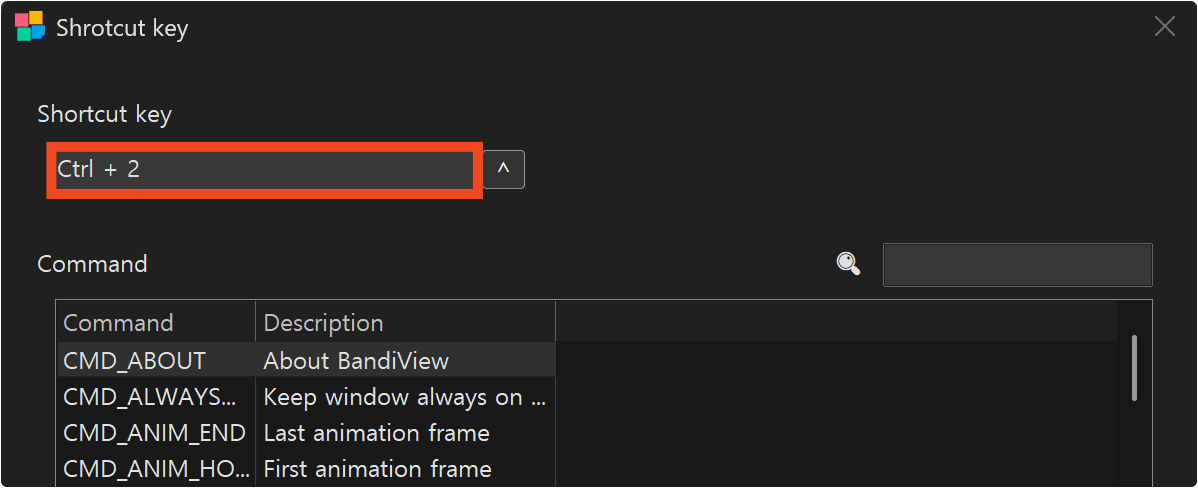
更改命令
您可以保留快捷鍵並選擇不同的命令。例如,選擇“保持視窗始終置頂”而不是“關於 BandiView”,即可變更相同組合鍵的功能。
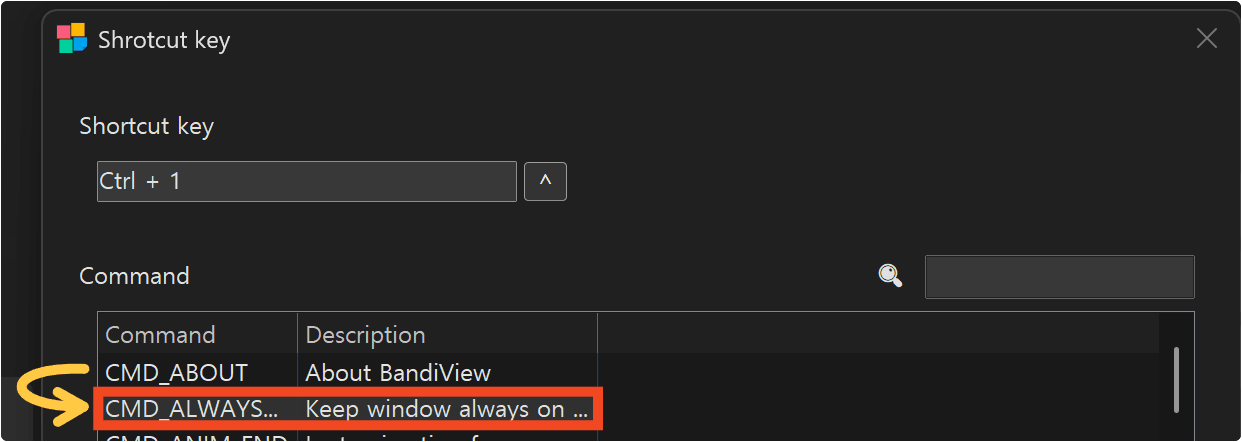
在“快速鍵”對話方塊中按“確定”,選取更新後的條目,然後在“配置”中按“確定”。如果該條目已停用,請啟用它以使用修改後的快速鍵。
刪除快捷方式
在“配置”中,選擇一個條目,按一下“刪除”,然後按一下“確定”。這將從清單中移除自訂快捷方式。如果您打算再次使用它,請停用它而不是刪除它。
常見問題
為什麼快捷鍵對話方塊中沒有「確定」選項?
輸入快捷鍵並選擇一個命令以啟用“確定”。更改搜尋文字會刷新列表,因此請再次選擇所需的命令。
如果多個條目使用相同的按鍵組合會發生什麼情況?
如果多個自訂項目使用相同的快速鍵組合,則清單中第一個已啟用的符合條目優先。如果執行了意外命令,則修改或停用使用該組合的其他條目。
為什麼「修改」和「刪除」功能不可用?
首先在清單中選擇一個自訂快捷方式。如果清單為空,請按一下「新增」以建立捷徑。