


許可證和產品註冊信息
BandiView 許可政策
如何註冊 BandiView
無法註冊 BandiView 時,如何排查故障
如何解決“該產品已經在太多的裝置上註冊”的問題
BandiView 各版本功能對比
術語及功能說明
BandiView 快捷鍵
如何自訂快捷鍵
命令行參數
Setting up an image editor
檔案總管中的縮圖預覽(psd、clip 等)
網路卡通瀏覽模式
如何將RAW和JPG檔案分組為單個圖像
照片資料夾
ICC概況
如何配置 BandiView 的視訊輸出
如何匯出和匯入 BandiView 設定
可以使用 BandiView 查看的圖像格式
如何使用 BandiView 查看 CLIP STUDIO PAINT 檔案 (.clip)
如何在 BandiView 中預覽 PSD 檔案 (.psd)
如何使用 BandiView 查看 SVG 檔案 (.svg)
如何使用BandiView查看HEIC、HEIF檔案
使用 BandiView 查看 HDR 圖像
BandiView HDR 支持
如何在 Windows 中開啟 HDR 設定
HDR 照片沒有以 HDR 顯示時
HDR 支持的示例檔案
Ultra HDR JPEG 完全指南
BandiView影像轉換器
WebP 影像的銳化 YUV 轉換
提示和指南
如何讓BandiView自動播放幻燈片
Ultra HDR JPEG 完全指南: 如何在電腦上欣賞HDR照片
HDR已停用

SDR

HDR
你是否曾經將智慧型手機中驚豔的HDR照片傳輸到電腦上,卻發現它們看起來有些暗淡無光?這是因為大多數電腦影像檢視器不支援Ultra HDR JPEG格式。
在本指南中,我們將解釋什麼是Ultra HDR JPEG,並向您展示如何在電腦上以全高清 HDR 品質查看智慧型手機照片。
什麼是Ultra HDR JPEG?
Ultra HDR Jpeg 是Google推出的下一代影像格式。
- 它保留了傳統的Jpeg結構,但增加了對HDR(高動態範圍)渲染的支持,從而實現了更深的對比度和更鮮豔的色彩。
- 在不支援 HDR 的裝置上,它會回退到標準的 SDR Jpeg,以確保向後相容性。
Ultra HDR JPEG 的主要特性
- 使用熟悉的擴展名
.jpg.jpeg - 在不支援HDR的應用程式中,以標準JPEG格式開啟。
- 影像品質提升
簡而言之,同一張照片在是否支援 HDR 的情況下,看起來會有所不同。
目前支援和相容性
| 環境 | 支援狀態 | 參考事項 |
|---|---|---|
| Android | ✅ | 2024 年及以後發布的設備的預設照片格式 |
| iOS | ✅ | 2024 年及以後將支援 HDR 相容保存 |
| Adobe Photoshop | ✅ | 最新版本支援HDR相容保存 |
如何在電腦上查看Ultra HDR JPEG影像
- 安裝支援 Ultra HDR 的影像檢視器
- 在 Windows 中啟用 HDR
- Windows 11: 顯示設定 > 亮度與色彩 > HDR“開啟”
- Windows 10: 顯示設定 > Windows 高畫質色彩 > 使用 HDR“開啟”
- 在 BandiView 中啟用 HDR 功能
- 關閉: 顯示為標準SDR
- 開啟: 強制HDR渲染
- 自動(建議): 根據檔案資料自動切換
如果您的影像檢視器不支援Ultra HDR,照片將僅以SDR格式顯示。 BandiView是少數幾款官方支援Ultra HDR JPEG格式的PC端照片檢視器之一。最新版本可讓您以與拍攝時完全相同的方式查看智慧型手機拍攝的HDR照片。
官方支援 Ultra HDR JPEG 的圖像檢視器
若要讓 HDR 照片正確顯示,您需要啟用 Windows 的 HDR 功能。
請點擊下方連結查看詳細說明。
如何在 Windows 中開啟 HDR 設定
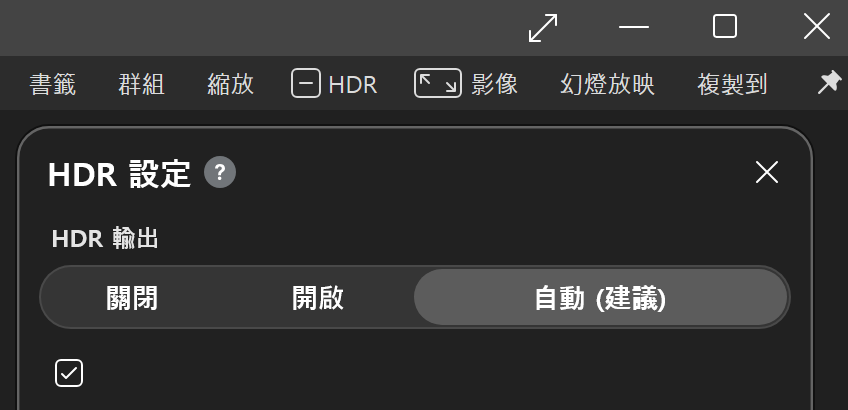
在 BandiView 中開啟 Ultra HDR Jpeg 時,請查看右上角的 HDR 選單。

BandiView 專業版提供 HDR 功能,但需要付費許可證。
使用範例影像測試 HDR 支持
您可以使用下面的 Ultra HDR Jpeg 範例來測試您目前的電腦和瀏覽器是否支援 HDR。

用於測試 HDR 支援的範例
- HDR環境: 右側的“HDR”字樣將清晰可見。
- 非HDR環境: 只有左側的“SDR”字樣可見。

立即安裝 BandiView,即可在電腦上以全高清畫質欣賞智慧型手機中的Ultra HDR Jpeg 照片。
想在電腦上也能像在手機上一樣檢視 HDR 照片
參考
- Ultra HDR Image Format v1.1 | Android Developers
- Applying Apple HDR effect to your photos | Apple Developer Documentation
- Gain Map | Adobe Help