


照片資料夾
BandiView 的照片資料夾功能可讓您將正在查看的照片檔案直接複製或移至預設資料夾。您可以使用它來收集您喜歡的照片,或在逐一查看照片時將其分類到不同的資料夾中。
照片資料夾在哪裡?
點擊視窗右上角的「複製到」按鈕,即可在右側開啟「照片資料夾」面板。按 Alt + P 即可開啟或關閉該面板。即使視窗太小導致選單隱藏,此快捷鍵仍然有效。
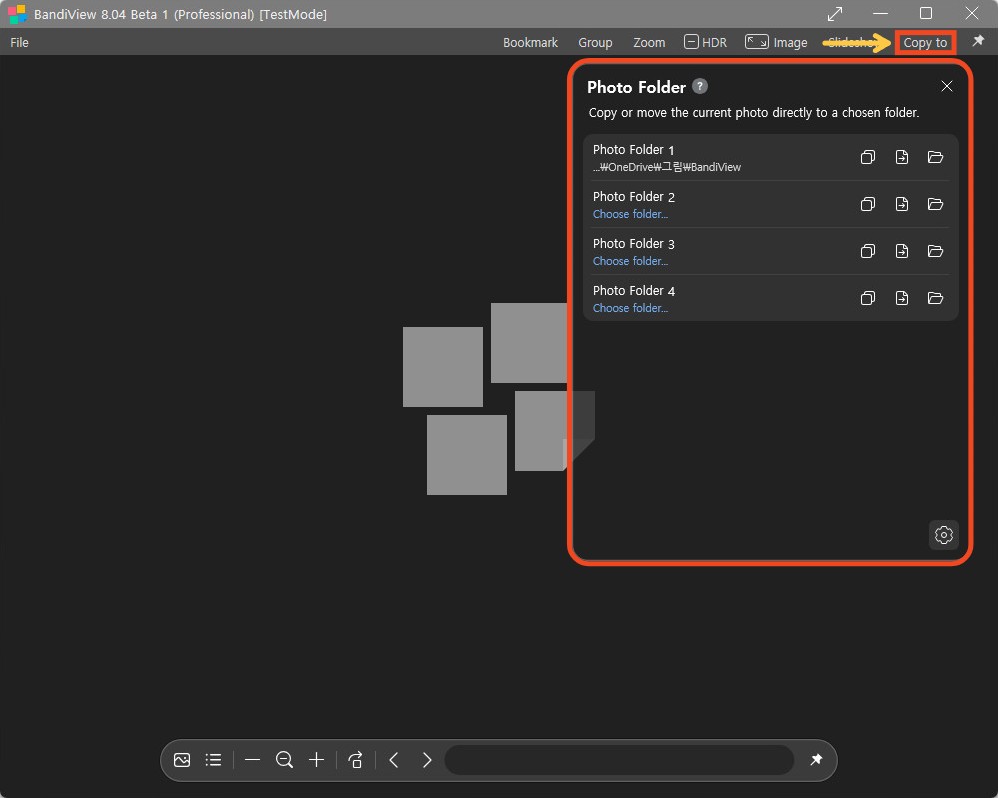
照片資料夾面板控件
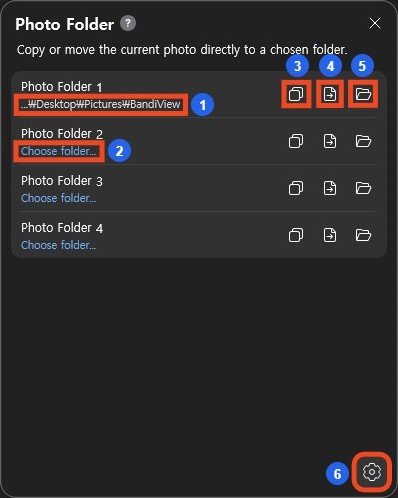
- 目標路徑:顯示指派給此照片資料夾的子資料夾。過長的路徑會被縮短;將滑鼠停留在路徑上即可查看完整路徑。
- 選擇資料夾:表示尚未指定目標位置。點擊以選擇資料夾。
- 複製:將目前照片檔案複製到目標資料夾,並將原始檔案保留在目前位置。
- 移動:將目前照片檔案移動到目標資料夾。移動成功後,文件將不再位於其原始位置。
- 開啟資料夾:在檔案總管中開啟目標資料夾。
- 設定:打開照片資料夾設置,您可以在這裡分配或更改每個照片資料夾的目標位置。
設定目標資料夾
您可以使用照片資料夾 1 到 4。預設情況下,資料夾 1 使用「圖片」資料夾內的 BandiView 資料夾,通常位於 C:\Users\您的使用者名稱\Pictures\BandiView。如果您移動了「圖片」資料夾或將其連結到 OneDrive,則位置可能會有所不同。請查看面板中顯示的路徑,以確認您的實際目標位置。
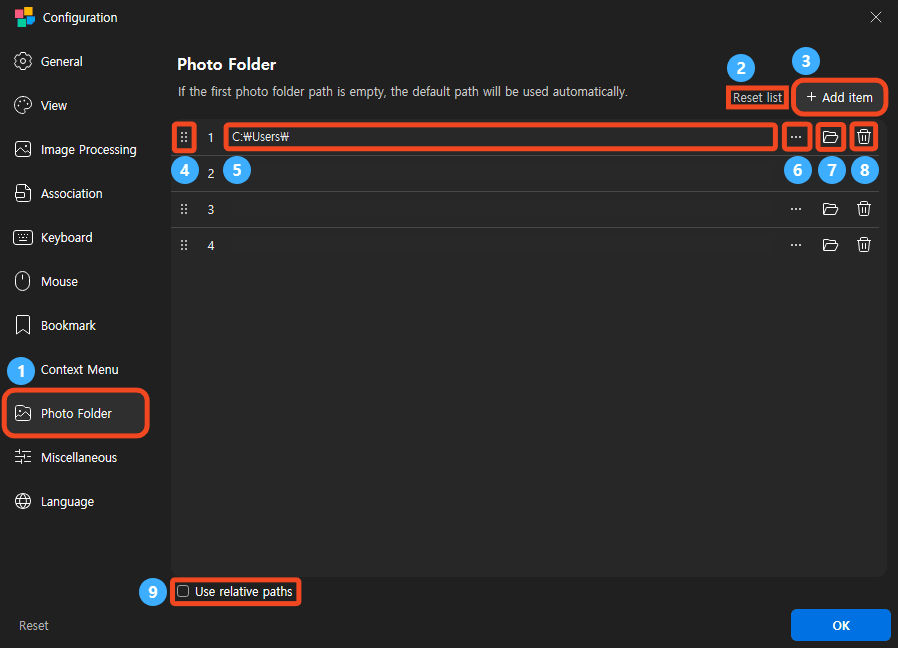
- "Photo Folder": Select this tab on the left side of "Configuration".
- "Reset list": Restore the default list of 4 photo folders and their default paths. Stored photos are not deleted.
- "Add item": Add another photo folder, up to a maximum of 20.
- Reorder: Drag the handle on the left of an entry up or down. Photo folder numbers follow the list order, so check the destinations used by copy and move shortcuts after reordering.
- 路徑欄位:檢視或輸入此照片資料夾的目標路徑。
- 瀏覽按鈕(…):在資料夾選擇對話方塊中選擇目標位置。
- 開啟按鈕:在檔案總管中開啟選定的資料夾,以檢查其位置和內容。
- Delete button: Remove the entry from the list. At least 1 photo folder must remain. Photos stored in the destination folder are not deleted.
- "Use relative paths": Allow relative paths in the path field. See the examples below.
Using relative paths
Type a relative path such as "./B" or "../B" directly into the path field. It is resolved from the folder containing the current image.
- "./" means the current folder. Both "./B" and "B" refer to its "B" subfolder.
- "../" goes up one folder level; "../../" goes up two.
For example, when viewing "D:/A/photo.jpg", "./B" refers to "D:/A/B", while "../B" refers to "D:/B".
A full path such as "D:/B" is treated as an absolute path even when "Use relative paths" is checked. Its destination stays the same when you open an image in another folder.
預設鍵盤快速鍵
按 Alt + 1–4 將目前照片複製到對應的照片資料夾,或按 Ctrl + Alt + 1–4 移動照片。
| 操作 | 快速鍵 |
|---|---|
| Copy to photo folders 1–9 | Alt + 1~9 |
| Move to photo folders 1–9 | Ctrl + Alt + 1~9 |
| Open photo folders 1–9 | Alt + Shift + 1~9 |
| 開啟或關閉照片資料夾面板 | Alt + P |
現有的快捷鍵也可用:插入副本到照片資料夾 1,Ctrl + Insert 移動到照片資料夾 1,Shift + Insert 複製到照片資料夾 2。
若要新增或變更快捷鍵,請依照下列步驟操作。如果您已自訂快捷鍵,請檢查您目前的設定。
新增鍵盤快速鍵
請依照下圖中的步驟 1-5 為操作指派捷徑。
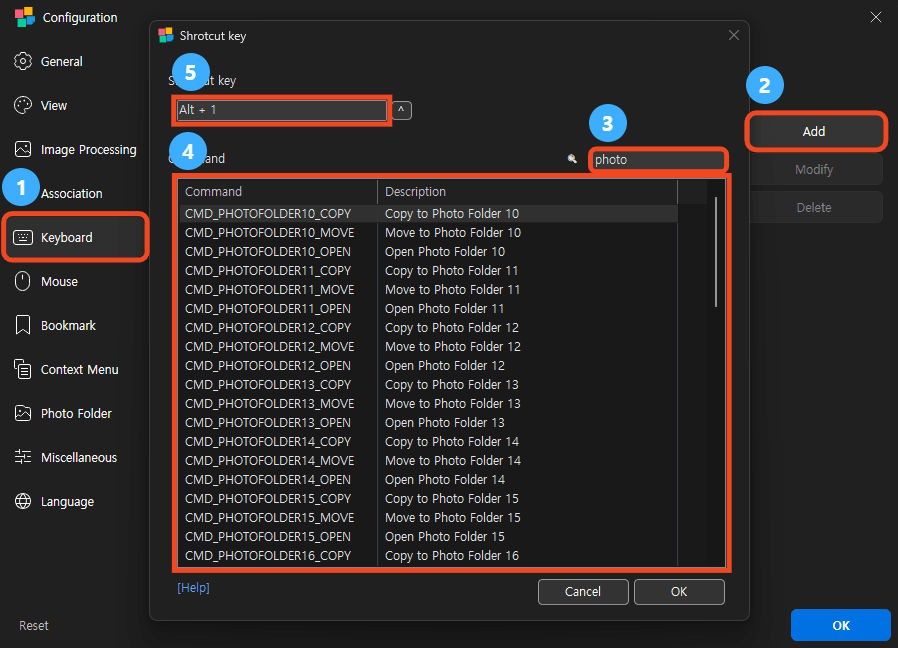
- 鍵盤:按 F5 開啟配置,然後在左側選擇鍵盤。
- 新增:按一下「新增」以開啟捷徑對話方塊。
- 搜尋:在搜尋欄位中輸入“照片”,尋找與照片資料夾相關的命令。
- 選擇命令:閱讀說明並選擇所需的操作。例如,「開啟照片資料夾 1」的指令是 CMD_PHOTOFOLDER1_OPEN。
- 輸入快捷鍵:點擊頂部的快捷鍵字段,然後按下您想要使用的組合鍵。
在捷徑對話方塊中按一下“確定”,並確保新條目已啟用。然後按一下「配置」對話方塊中的「確定」以儲存設定。
How to add, change, and delete keyboard shortcuts
整理照片的方法
- 收集您喜歡的照片:將資料夾 1 設定為存放選定照片的資料夾。按 Alt + 1 選取您想要保留的照片,即可在保留原圖的同時收集副本。
- 依用途分類:將資料夾 1-4 分別指派給「列印」、「共用」、「編輯」和「參考」。查看照片時,請使用每個資料夾的「複製」按鈕或快捷鍵。
- 整理原始檔案:使用「移動」功能將照片從臨時分類資料夾移至最終資料夾。建議先嘗試移動幾張照片,以檢查目標位置和結果。
常見問題
更改儲存位置會移動已儲存在該位置的照片嗎?
不。更改資料夾設定只會更改將來複製或移動操作的目標位置。之前位置的照片仍然保留在那裡。
Photo Folder 可以轉換圖片嗎?
不。照片資料夾只會複製或移動文件,不會轉換影像格式。
如果同名檔案已經存在怎麼辦?
如果出現覆蓋對話框,請檢查檔案並選擇如何處理衝突。
我可以保存壓縮檔中的照片嗎?
是的。壓縮包內的照片會被提取到目標資料夾。即使使用「移動」指令,壓縮包內的原始照片也不會被刪除。
我可以同時複製RAW和JPG檔案嗎?
使用 RAW/JPG 分組及其「照片資料夾」選項,將分組後的文件一起處理。請參閱下面的 RAW/JPG 分組指南。