


命令列參數
macOS 版 Bandizip 支援終端機中的以下命令列參數。
如何在終端機中打開 Bandizip?
- 使用“open”命令運行應用程式檔案。
Bandizip 以單一實例運行,就像從 Finder 打開時一樣。不支援多實例運行。
open /Applications/Bandizip.app --args <archive>
open /Applications/Bandizip.app --args <command> [<switches>...] <archive> [<files>...] [<path_to_extract>]
open /Applications/Bandizip.app --args <bcommand> [<switches>...] [<files>...]
- 直接運行可執行檔。
macOS 應用程式是一種特殊的資料夾,稱為“套件”,其中包含實際的可執行檔。對於 Bandizip,可執行檔的位置如下:
/Applications/Bandizip.app/Contents/MacOS/BandizipBandizip <archive>
Bandizip <command> [<switches>...] <archive> [<files>...] [<path_to_extract>]
Bandizip <bcommand> [<switches>...] [<files>...]
<archive> Archive
執行“設定”中指定的默認任務。(通常打開壓縮檔。)
<command> Commands
| a | 添加檔案到壓縮包 |
| x | 依完整路徑解壓縮檔案 |
| t | 測試壓縮檔完整性 |
| d | 從壓縮檔中刪除檔案 |
| c | 建立新壓縮檔(覆蓋同名現有壓縮檔) |
| rn | 重新命名壓縮檔內的檔案 |
<bc> Batch Commands
| bc | “使用每個檔案的名稱壓縮多個檔案/資料夾。 如果現有壓縮檔具有相同的名稱,則會創建(壓縮檔名稱)(2)、(壓縮檔名稱)(3)…。如果未指定目標資料夾,則會在每個原始檔案所在的資料夾中創建壓縮檔。” |
| bx | “將多個壓縮檔檔案選取到目標資料夾。 如果未指定目標資料夾,則會將檔案解壓縮到每個壓縮檔所在的資料夾。” |
| bt | 測試每個壓縮檔的完整性。 |
<switches> Switches
| - | 停止解析命令列選項 |
| -l:<0...9> | 設定壓縮級別(0:存儲、1:快速、5:預設值、9:最大) |
| -r- | 禁用遞迴子目錄(預設) |
| -r | 啟用遞迴子目錄 |
| -aoa | 無提示覆蓋現有檔案 |
| -aos | 跳過並不覆蓋現有檔案 |
| -aou | 自動重新命名解壓縮的檔案 比如,name.txt→ name(2).txt |
| -zopfli | 使用 Zopfli 作為預設編碼器(較慢) |
| -p:{password} | 設定壓縮檔的密碼 |
| -o:{dir} | 指定目的資料夾 僅適用於x命令和批次處理命令(bc、bx、bt) |
| -storeroot:<yes|no> |
-storeroot:yes 將根目錄存儲為壓縮檔的頂級資料夾
-storeroot:no 不存儲壓縮檔的頂級資料夾 |
| -y | 對所有詢問均回答「是」 如果未發生錯誤,則在任務完成時關閉(解)壓縮視窗 |
| -ex:{list} |
指定壓縮時要排除的檔案清單 -ex:hello.txt -ex:"*.bak" -ex:"*.bak;*.tmp" -ex:*\.git |
| -root:{dir} | 壓縮時在壓縮檔中指定根目錄 (-root:top_folder) |
| -fmt:{fmt} | 指定壓縮檔格式 (zip, zipx, exe, tar, tgz, lzh, iso, 7z, gz, xz) |
| -v:{size} | 指定分卷大小 (-v:1000000 -v:1440k -v:100MB ...) |
| -cmt:{comment} | 設定ZIP檔案注釋 (-cmt:Hello, -cmt:"Hello World!") |
| -cmtfile:{filepath} | 指定用作ZIP文件注释的文字文件的路径 (-cmtfile:mycomment.txt, -cmtfile:"c:\test\my comment.txt") |
| -t:NN | 指定壓縮時使用的CPU線程數 (-t:10, -t:1, -t:0) |
| -cp:NN |
指定打開或選取檔案時使用的內碼表 (Bandizip x -cp:932 japanese.zip) 可用內碼表的示例 - Chinese Simplified: 936 - Chinese Traditional: 950 - Japanese: 932 - Korean: 949 - UTF-8: 65001 |
| -target:auto | “使用此處選取智慧解壓縮功能將檔案選取到目的資料夾。 如果未指定目的資料夾,則會將檔案解壓縮到每個壓縮檔所在的資料夾。” |
| -target:name | “將檔案解壓縮到目標資料夾中的壓縮檔名稱資料夾。 如果未指定目標資料夾,則會將檔案選取到每個壓縮檔所在資料夾中的壓縮檔名稱資料夾。” |
示例
 Bandizip 的執行路徑
以下範例假設已將下列路徑新增至您的執行路徑。
/Applications/Bandizip.app/Contents/MacOS
若要指定執行路徑,請編輯位於使用者主目錄根目錄下的 .zshrc 檔案。輸入以下行,儲存文件,然後重新開啟終端。
export PATH=/Applications/Bandizip.app/Contents/MacOS/:$PATH
 注意
注意
Bandizip 受沙箱限制,從終端運作時無法確定目前工作目錄。檔案路徑不能指定為相對於目前資料夾的相對路徑。 您必須將路徑指定為絕對路徑或相對於主目錄的路徑(例如,~/Documents/sample.zip)。
開啟壓縮檔
Bandizip ~/Documents/sample.zip
建立新壓縮檔(覆蓋同名現有壓縮檔)
Bandizip c ~/Documents/sample.zip ~/Documents/src1
Bandizip c ~/Documents/sample.zip ~/Documents/src1 ~/Documents/src2
添加檔案到壓縮包
Bandizip a ~/Documents/sample.zip ~/Documents/src/sample.txt
Bandizip a ~/Documents/sample.zip ~/Documents/src/sample1.txt ~/Documents/src/sample2.txt
Bandizip a ~/Documents/sample.zip ~/Documents/src/*.txt ~/Documents/src/*.jpg
從壓縮檔中刪除檔案
Bandizip d ~/Documents/sample.zip ~/Documents/sample.txt
Bandizip d ~/Documents/sample.zip ~/Documents/*.txt
將檔案解壓縮到目的資料夾
Bandizip x -o:~/Documents/dest ~/Documents/sample.zip
將檔案添加到壓縮檔,將密碼設定為Passw0rd,在不提示的情况下覆蓋現有檔案,然後關閉對話方塊
Bandizip a -y -p:Passw0rd ~/Documents/test.zip ~/Documents/src ~/Documents/src
將多個壓縮檔檔案解壓縮到一個資料夾
Bandizip bx -o:~/Documents/dst ~/Documents/a.zip ~/Documents/b.zip ~/Documents/c.zip
使用“自動解壓縮”功能將檔案從多個壓縮檔選取到目標資料夾
Bandizip bx -o:~/Documents/dst -target:auto ~/Documents/a.zip ~/Documents/b.zip ~/Documents/c.zip
使用每個資料夾的名稱(a.zip b.zip c.zip)壓縮多個資料夾(a.zip b.zip c.zip)
Bandizip bc ~/Documents/a ~/Documents/b ~/Documents/c
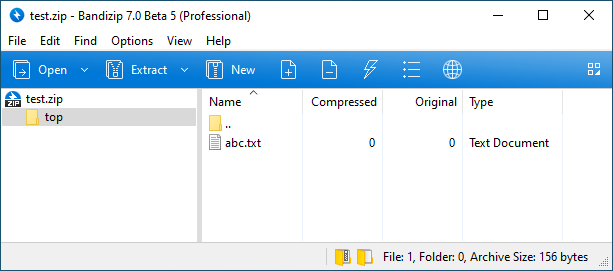
指定壓縮檔的頂級資料夾
Bandizip c -root:top ~/Documents/test.zip ~/Documents/abc.txt
重新命名壓縮檔內的檔案
重命名abc.txt為xyz.txt
Bandizip rn ~/Documents/test.zip abc.txt xyz.txt
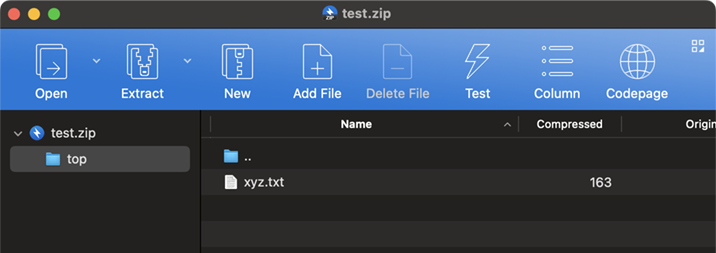
子資料夾內重命名abc.txt為xyz.txt
Bandizip rn ~/Documents/test.zip top/abc.txt top/xyz.txt
重命名AAA.txt為XXX.txt為BBB.txt為YYY.txt
Bandizip rn ~/Documents/test.zip AAA.txt XXX.txt BBB.txt YYY.txt
分別壓縮多個資料夾
使用每個資料夾的名稱壓縮資料夾,並在目標資料夾中創建壓縮檔
Bandizip bc -aoa -o:~/Documents/backup ~/folder1 ~/folder2 ~/folder3
~/folder1 → ~/Documents/backup/folder1.zip
~/folder2 → ~/Documents/backup/folder2.zip
~/folder3 → ~/Documents/backup/folder3.zip